使用前准备
为了让授权和上架流程更顺畅,建议先确认下面几项。
使用 Chrome 或 Edge,并确保可以打开扩展程序管理页面。
准备可登录 noon partners 的商家账号,后续授权会用到。
当前支持在亚马逊、1688 等商品详情页进行采集。
安装插件
下载插件压缩包
点击页面中的“下载插件”,下载 dist-plugin.zip,然后解压到一个固定文件夹。后续不要随意删除这个文件夹。
打开扩展程序管理
在浏览器地址栏输入 chrome://extensions/,右上角打开“开发者模式”。Edge 浏览器可打开 edge://extensions/。
加载已解压的扩展程序
点击“加载已解压的扩展程序”,选择解压后的插件目录。安装成功后,浏览器右上角会出现 NOON321 插件图标。
插件密钥激活
插件安装并登录账号后,需要先激活客服发放的插件密钥。密钥有效期到期后,采集和上架功能会停止使用。
联系客服获取密钥
请联系 NOON321 客服获取插件密钥。密钥有效期以客服发放说明为准,到期后可联系客服获取新的密钥。
打开插件并登录账号
点击浏览器右上角 NOON321 插件图标,使用手机号账号登录后,会看到插件密钥激活入口。
输入密钥并激活
复制客服发放的密钥,粘贴到插件密钥输入框并点击“激活密钥”。激活成功后即可使用采集、认领、上架和 AI 翻译功能。
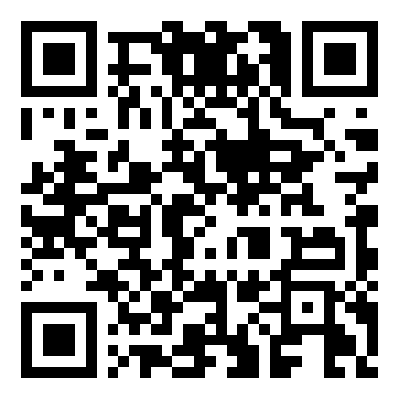
请扫码联系客服获取新的插件密钥。密钥过期后,插件会提示联系客服,不会继续执行采集和上架操作。
店铺授权
打开插件后台
点击浏览器右上角 NOON321 插件图标,进入插件后台。
新增店铺授权
进入“店铺授权”,点击新增授权。先填写自定义店铺名称,再跳转到 noon partners 登录页面完成登录。
保存真实店铺信息
授权成功后,插件会保存授权记录、授权时间、自定义店铺名、noon 返回的真实店铺名和联系人信息。
采集商品
插件会在支持的商品详情页右下角显示采集提示。
打开商品详情页
进入亚马逊或 1688 商品详情页,等待页面加载完成。右下角出现“此产品支持采集到 NOON321”提示后,点击“开始采集”。
查看采集列表
采集成功后,回到插件后台“采集列表”查看商品。列表会保留原商品链接、标题、价格、图片、变体、详情等信息。
检查原始商品信息
点击“详情”查看采集回来的原始信息。采集列表只用于确认数据,不建议在这里修改上架内容。
认领到上架列表
点击认领
在“采集列表”选择商品,点击“认领”。系统会弹窗让你选择具体店铺和站点,例如 AE 或 SA。
保留认领状态
认领后商品不会从采集列表删除,而是显示已认领状态。你可以继续查看原始商品详情。
进入上架列表
认领后的商品会出现在“上架列表”,后续的类目、品牌、价格、图片、变体和属性都在这里编辑。
编辑并开始上架
上架详情页采用分组填写:产品信息、价格信息、基础属性、商品变体、产品图片、详情属性。
填写产品信息
选择 noon 产品类别,填写 Brand。无品牌商品可勾选“无品牌”,系统会使用 Generic。
完善价格与变体
单变体商品在价格信息中填写价格。多变体商品在“商品变体”里分别维护每个 PSKU/SKU 的价格、库存和属性。
处理标题和五点
基础属性中可点击“AI 翻译标题/五点”,将英文标题和 Feature Bullet 翻译为站点对应语言。
设置图片与详情属性
产品图片按 SKU 行管理,图片会在上架时上传到 noon。详情属性如尺寸、重量、材质等根据类目要求补齐。
保存并开始上架
修改详情后先点击“保存”,确认底部没有必填错误,再点击“开始上架”。如失败,可点击“查看上架日志”排查接口步骤。
常见问题
页面右下角没有采集提示怎么办?
先刷新商品详情页,确认插件已启用。如果仍不显示,检查当前页面是否为支持的商品详情页,并重新加载插件。
提示 noon 授权失效怎么办?
进入“店铺授权”,找到对应店铺记录,点击“重新授权”,重新登录 noon partners 后再执行上架。
为什么上架前要先保存?
保存会把当前编辑的类目、价格、图片、变体和属性写入插件本地数据,避免直接上架时使用旧内容。
采集的数据保存在哪里?
插件默认使用浏览器的 chrome.storage.local 保存采集商品、认领状态和草稿信息,不会自动下载 JSON 文件到电脑目录。